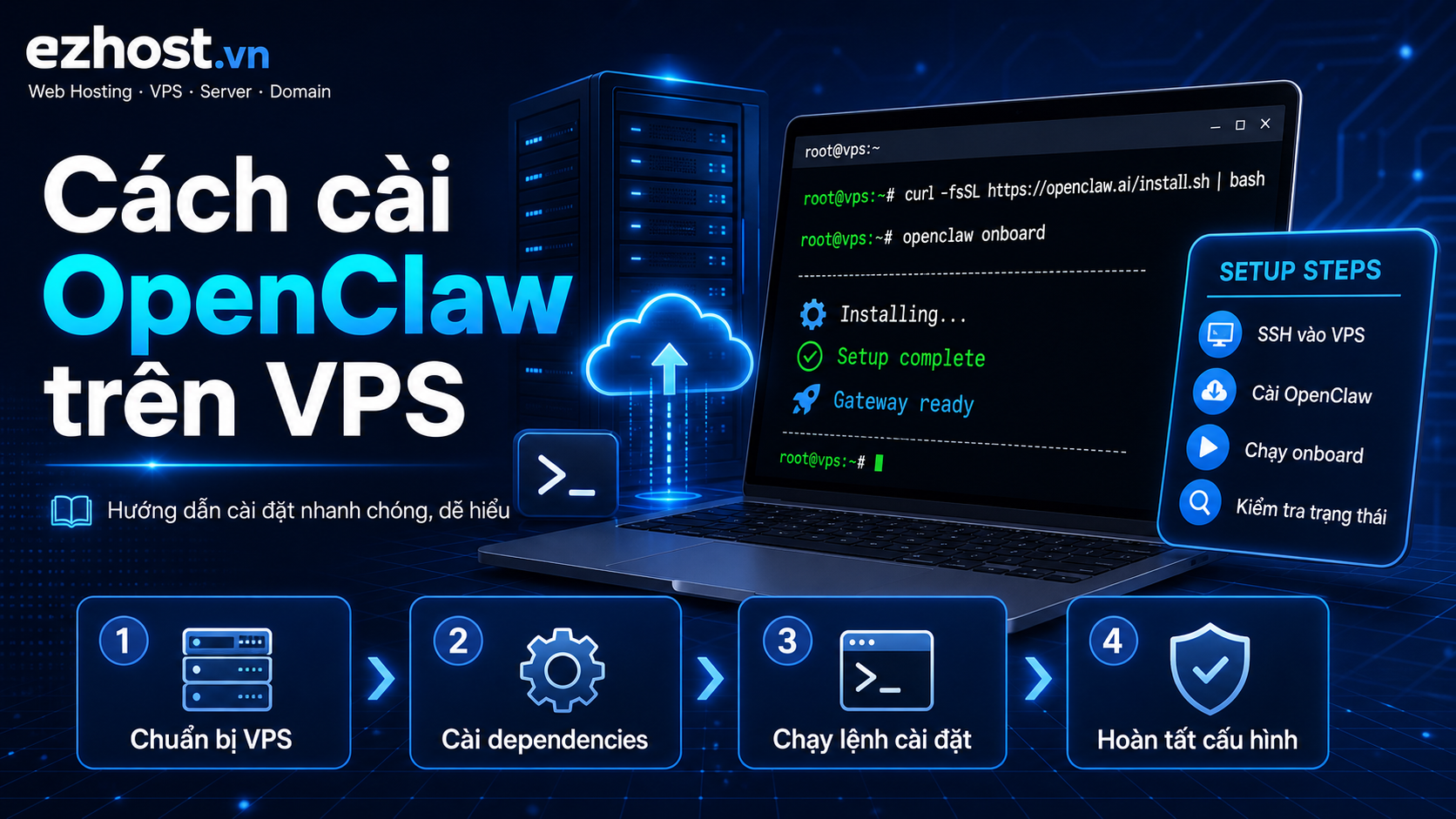
Cách cài openclaw trên vps
Cách cài đặt và sử dụng OpenClaw trên VPS chi tiết từ A-Z Mô tả ngắn OpenClaw là một trợ lý AI mã nguồn mở có thể chạy trực tiếp trên máy tính hoặc VPS, hỗ trợ tự động hóa công việc thông qua terminal, gateway, workspace, channel và các skill. Trong bài viết này, ezhost.vn sẽ hướng dẫn bạn cách cài đặt OpenClaw trên VPS Linux và cách sử dụng cơ bản sau khi cài đặt. OpenClaw là gì? OpenClaw là một nền tảng AI Agent mã nguồn mở, cho phép người dùng tạo trợ lý AI có khả năng thực hiện tác vụ tự động. Khác với chatbot thông thường chỉ trả lời câu hỏi, OpenClaw có thể kết nối với các công cụ, chạy lệnh, xử lý tác vụ và hỗ trợ người dùng thông qua nhiều kênh khác nhau. OpenClaw phù hợp cho người dùng muốn tự host trợ lý AI riêng trên VPS để phục vụ các nhu cầu như quản lý công việc, tự động hóa, hỗ trợ kỹ thuật, xử lý lệnh, kết nối Telegram hoặc các nền tảng chat khác. Ưu điểm khi cài OpenClaw trên VPS Khi cài OpenClaw trên VPS, bạn có thể sử dụng hệ thống ổn định hơn so với chạy trên máy cá nhân. VPS hoạt động liên tục 24/7, có IP riêng, dễ quản lý từ xa và phù hợp để triển khai các công cụ AI tự động. Một số lợi ích nổi bật: Chạy online liên tục 24/7 Có thể quản lý từ xa qua SSH Phù hợp để kết nối bot Telegram hoặc các kênh chat Dễ backup, kiểm tra log và bảo trì Không phụ thuộc vào máy tính cá nhân Yêu cầu trước khi cài đặt Trước khi cài OpenClaw, bạn cần chuẩn bị: VPS Linux, khuyến nghị Ubuntu 22.04 hoặc Ubuntu 24.04 Quyền root hoặc user có quyền sudo RAM tối thiểu 2GB, khuyến nghị 4GB trở lên Dung lượng trống tối thiểu 10GB Kết nối SSH vào VPS Domain hoặc subdomain nếu muốn cấu hình truy cập riêng OpenClaw hiện hỗ trợ cài đặt nhanh bằng script chính thức. Script này có thể tự kiểm tra hệ điều hành, cài Node.js nếu cần, cài OpenClaw và mở quá trình onboarding. Bước 1: SSH vào VPS Trên máy tính cá nhân, mở Terminal, CMD hoặc PowerShell rồi nhập: ssh root@IP_VPS Ví dụ: ssh [email protected] Sau đó nhập mật khẩu VPS để đăng nhập. Bước 2: Cập nhật hệ thống Nếu bạn dùng Ubuntu hoặc Debian, chạy lệnh: apt update && apt upgrade -y apt install -y curl wget git nano ufw Nếu bạn dùng CentOS, AlmaLinux hoặc Rocky Linux, chạy: dnf update -y dnf install -y curl wget git nano Việc cập nhật hệ thống giúp VPS có đầy đủ thư viện cần thiết và hạn chế lỗi trong quá trình cài đặt. Bước 3: Cài đặt OpenClaw Chạy lệnh cài đặt chính thức: curl -fsSL https://openclaw.ai/install.sh | bash Lệnh này sẽ tự động tải và cài OpenClaw trên VPS Linux. Theo tài liệu chính thức, đây là cách cài đặt nhanh nhất cho macOS, Linux và WSL2. Nếu bạn chỉ muốn cài OpenClaw mà chưa chạy trình thiết lập ban đầu, dùng lệnh: curl -fsSL https://openclaw.ai/install.sh | bash -s -- --no-onboard Bước 4: Chạy cấu hình ban đầu Sau khi cài xong, chạy: openclaw onboard Lệnh này sẽ mở trình hướng dẫn cấu hình từng bước. Theo GitHub chính thức của OpenClaw, openclaw onboard là cách được khuyến nghị để thiết lập gateway, workspace, channel và skill. Trong quá trình onboard, bạn có thể cần cấu hình: Gateway Workspace AI Provider Channel kết nối Skill hoặc công cụ cần sử dụng Bước 5: Kiểm tra trạng thái OpenClaw Sau khi setup xong, kiểm tra trạng thái bằng lệnh: openclaw status Hoặc kiểm tra gateway: openclaw gateway status Nếu hệ thống hiển thị trạng thái gateway đang hoạt động, nghĩa là OpenClaw đã được cài thành công. Bước 6: Truy cập dashboard OpenClaw an toàn Nếu OpenClaw chạy dashboard ở port local, bạn không nên mở port đó trực tiếp ra internet. Cách an toàn hơn là dùng SSH Tunnel. Trên máy tính cá nhân, chạy: ssh -L 18789:127.0.0.1:18789 root@IP_VPS Sau đó mở trình duyệt và truy cập: http://127.0.0.1:18789 Cách này giúp dashboard chỉ truy cập được thông qua máy của bạn, hạn chế rủi ro bị người khác dò quét hoặc truy cập trái phép. Bước 7: Cấu hình tường lửa VPS Nếu dùng Ubuntu, bạn có thể bật firewall cơ bản: ufw allow 22/tcp ufw enable ufw status Không nên mở public port dashboard nếu chưa cấu hình bảo mật, mật khẩu, proxy hoặc giới hạn IP. Cách sử dụng OpenClaw cơ bản Sau khi cài đặt xong, bạn có thể sử dụng OpenClaw để tạo trợ lý AI xử lý tác vụ trên VPS. Một số lệnh thường dùng: openclaw status Kiểm tra trạng thái OpenClaw. openclaw gateway status Kiểm tra trạng thái gateway. openclaw onboard Chạy lại trình cấu hình ban đầu. openclaw config Xem hoặc chỉnh cấu hình OpenClaw. openclaw uninstall Gỡ OpenClaw khỏi hệ thống. Một số trường hợp sử dụng OpenClaw OpenClaw có thể phù hợp cho nhiều nhu cầu khác nhau: Tạo trợ lý AI cá nhân chạy trên VPS Kết nối AI với Telegram hoặc các nền tảng chat Tự động hóa một số thao tác kỹ thuật Hỗ trợ quản lý server Tạo workflow xử lý công việc Tích hợp với các AI provider khác nhau Chạy lệnh hoặc kiểm tra trạng thái hệ thống qua trợ lý AI Tùy theo cấu hình skill và quyền được cấp, OpenClaw có thể thực hiện nhiều tác vụ tự động hơn chatbot thông thường. Lưu ý bảo mật khi sử dụng OpenClaw OpenClaw là công cụ mạnh vì có thể kết nối với hệ thống và thực hiện tác vụ. Vì vậy, bạn cần đặc biệt chú ý bảo mật. Một số lưu ý quan trọng: Chỉ cài từ website hoặc GitHub chính thức Không tải OpenClaw từ link lạ Không cài skill không rõ nguồn gốc Không chạy OpenClaw bằng quyền root nếu không cần thiết Không mở dashboard trực tiếp ra internet Nên dùng SSH Tunnel hoặc giới hạn IP truy cập Không lưu API key ở nơi công khai Backup VPS trước khi thử nghiệm Kiểm tra kỹ quyền của các skill trước khi cài Gần đây đã có cảnh báo về việc hacker lợi dụng tên OpenClaw để phát tán mã độc qua repository giả và quảng cáo tìm kiếm, vì vậy người dùng nên tải từ nguồn chính thức và kiểm tra kỹ trước khi chạy lệnh lạ. Cách kiểm tra lỗi thường gặp Lỗi không tìm thấy lệnh openclaw Nếu chạy: openclaw status mà báo không tìm thấy lệnh, hãy thử mở lại terminal hoặc chạy: source ~/.bashrc Sau đó kiểm tra lại: which openclaw openclaw status Lỗi thiếu curl Cài curl bằng lệnh: apt install -y curl Lỗi gateway không chạy Kiểm tra trạng thái: openclaw gateway status Sau đó chạy lại onboarding: openclaw onboard Lỗi không truy cập được dashboard Kiểm tra port đang chạy: ss -tulnp Nếu dùng SSH Tunnel, hãy đảm bảo bạn đang chạy lệnh này trên máy cá nhân: ssh -L 18789:127.0.0.1:18789 root@IP_VPS Sau đó truy cập: http://127.0.0.1:18789 Lệnh cài nhanh OpenClaw trên VPS Nếu bạn muốn cài nhanh trên Ubuntu/Debian, có thể dùng bộ lệnh sau: apt update && apt upgrade -y apt install -y curl wget git nano ufw curl -fsSL https://openclaw.ai/install.sh | bash openclaw onboard openclaw gateway status Có nên cài OpenClaw trên VPS không? Có, nếu bạn muốn chạy trợ lý AI liên tục 24/7, dễ quản lý từ xa và có môi trường riêng để thử nghiệm. Tuy nhiên, với người mới, bạn nên cài trên VPS test trước, không nên cài trực tiếp lên server đang chạy website quan trọng. Nếu triển khai cho mục đích nghiêm túc, nên dùng VPS riêng, cấu hình firewall, backup định kỳ và chỉ cài các skill đáng tin cậy. Kết luận OpenClaw là một công cụ AI Agent mạnh mẽ, phù hợp cho người dùng muốn tự triển khai trợ lý AI cá nhân trên VPS. Việc cài đặt khá đơn giản với script chính thức, chỉ cần vài lệnh là có thể bắt đầu sử dụng. Tuy nhiên, vì OpenClaw có thể kết nối với hệ thống và thực hiện tác vụ tự động, người dùng cần đặc biệt quan tâm đến bảo mật, quyền truy cập, API key và nguồn cài đặt. Với VPS từ ezhost.vn, bạn có thể dễ dàng triển khai OpenClaw để chạy ổn định 24/7 và phục vụ các nhu cầu tự động hóa của mình.